

从 Claude Design 迁移到 SankiWork——无限制的搭建方式
一份摆脱 Claude Design 周限额的迁移手册:安装 SankiWork、导入你的 Claude Design ZIP、用任意模型搭建、在项目进行中切换模型、加入 AI 生成图像、一键部署。还包含坦诚的「该不该切换」判断。基于 Jack Roberts 的实操演示整理。
本指南是一份迁移手册,适合所有被 Claude Design 苛刻的周限额卡住的人:安装 SankiWork、把你已有的成果搬过来、用你想用的任意模型搭建、在项目进行中切换模型、加入 AI 生成图像,再一键部署——而且全程在本地完成。它沿用 Jack Roberts 在他的实操演示中走完的端到端迁移流程,重写并依据当前版本做了更新。想看实况就观看上方视频,想看图文版就继续往下读。
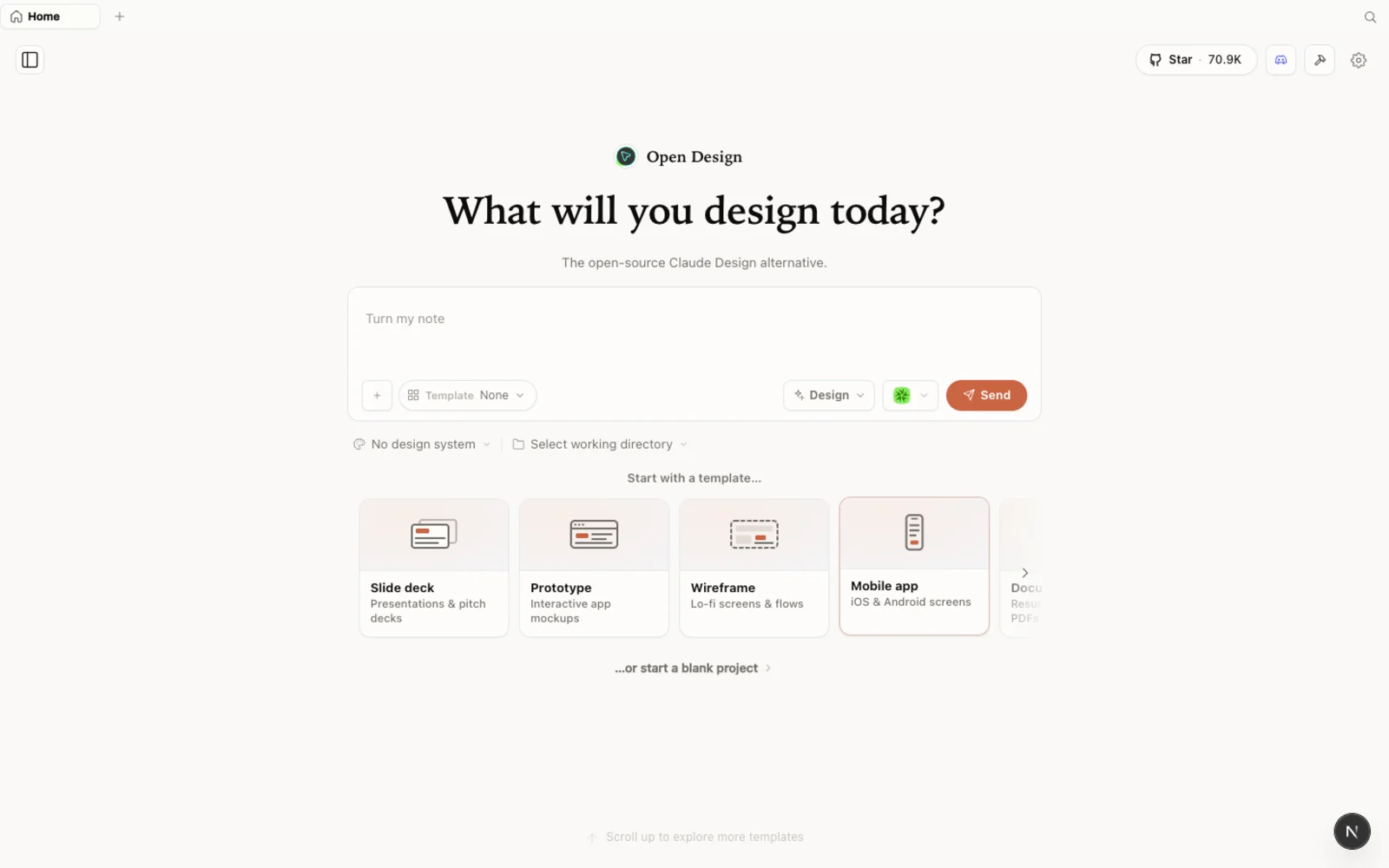 SankiWork 工作区——原型、幻灯片、图像和视频,全部汇集在一块从容而熟悉的画布上。
到底为什么要迁移?
Jack 的理由很直白:Claude Design 确实好用,但限额会让你寸步难行。你被锁定在单一模型(Opus 4.7)上,每周大约只能做出寥寥几个像样的设计,而且要在你本就有的编码开销之外,再每月付 20–200 美元。一旦你想用更便宜的模型、换个不同的模型,或是大规模地做设计,就会被处处掣肘。
SankiWork 拆掉了这些墙:
- 任意你想用的模型——而且可以在项目进行中切换。
- 没有周上限——生成依托于你本就在用的 agent 和服务商。
- 可商用——用于客户项目在商业上是安全的,这点不像那些采用限制性许可证的克隆仓库。
- 本地优先——什么都不上传;你的项目始终留在你自己的机器上。
许可证这一点比听起来更重要:Jack 强调,好几个「Claude Design 克隆」其实根本不能用在客户项目里。SankiWork 让你可以交付用它搭建的付费成果,无需付版税、也无需获得许可。
第一步——安装 SankiWork
有三种入手方式:
| 方式 | 最适合 | 前置条件 |
|---|---|---|
| 桌面应用 | 大多数人——零配置 | 无。下载打开即可。 |
| 从源码运行 | 想阅读或修改代码的开发者 | Node ~24,pnpm 10.33.x |
| 装进你的 agent | 常驻终端的人 | 一个已有的编码 agent CLI |
最简单的方式是从 sanki-ai.cloud/download 下载桌面应用——它会自动检测你已安装的 agent CLI。在视频里,Jack 走的是开发者路线,把仓库交给他的 agent,让它去克隆并运行:
git clone https://gitea.com/Sanki5211/sankiwork-community.git
cd sankiwork
corepack enable && pnpm install
pnpm tools-dev run web
它会打开自带的本地 web 应用——一个你自己本地托管、类似 Claude Design 的工作区——地址就在它打印出的那个动态 URL 上(不要把端口写死)。
第二步——把你的 Claude Design 成果搬过来
这是大家最想要的迁移步骤:导入你的 Claude Design 项目。如果你在 Claude Design 里搭过设计系统或项目,可以直接搬过来——在那边打开它,把项目下载为 ZIP,再在 SankiWork 里导入这个 ZIP。你的 token 和组件都会一起带过来,所以不用从头重建。
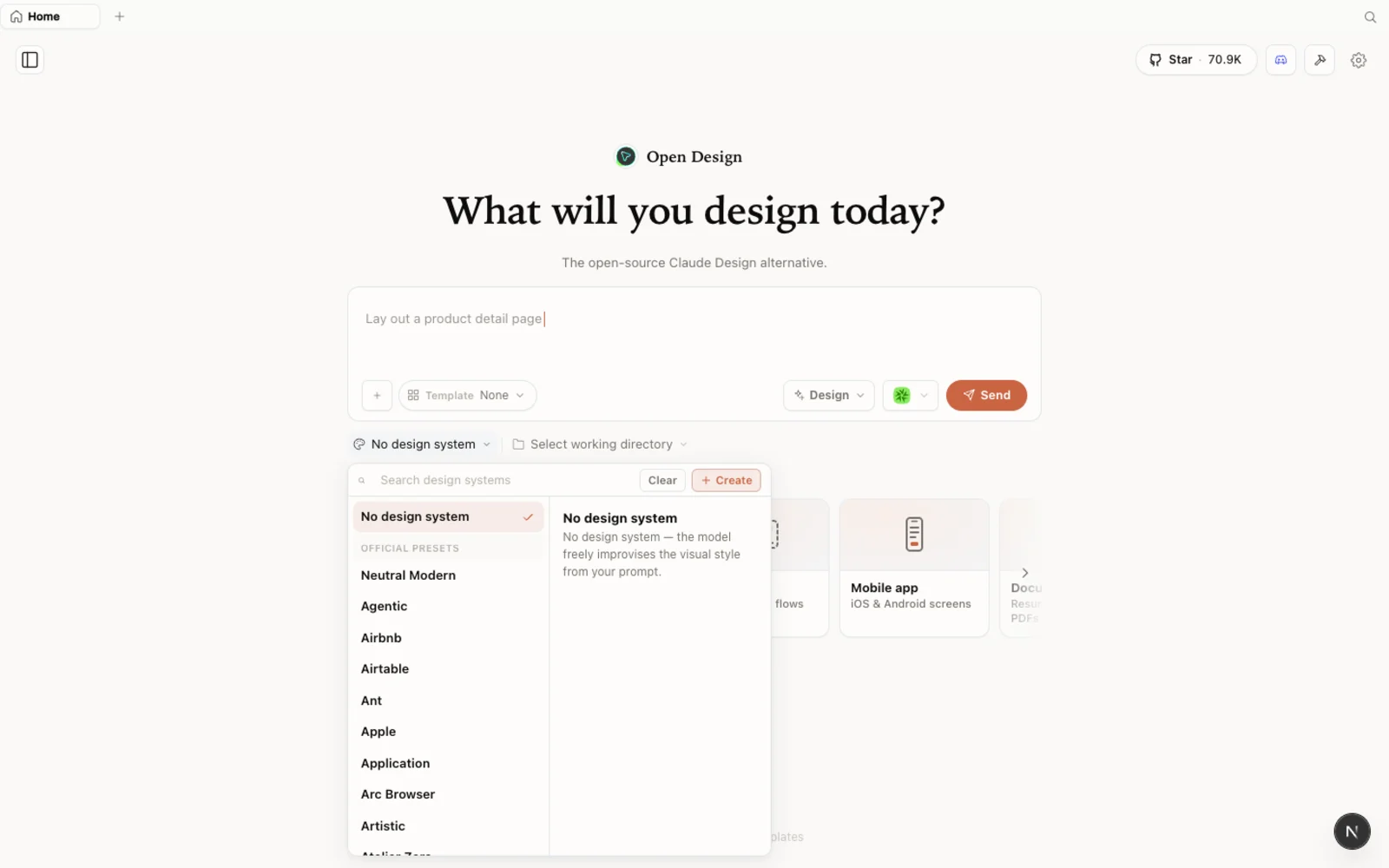 设计系统库:每一条都把一个真实品牌拆解成调色板、排版、组件和视觉氛围,供你复用。
你还会继承一个内容丰富的内置设计系统库——Airbnb、Apple、Nike、PlayStation 等等——所以哪怕什么都不导入,你也可以挑一个品牌,让 agent 继承它的调性、排版、配色和布局语言。
第三步——用你选择的模型搭建
首次启动时,SankiWork 会显示你机器上已经安装的 agent。Jack 选了 Claude Code,给项目起名(「analytics」),选了高保真度,并写下一段需求简介,要做一个 Stripe 风格的仪表盘。SankiWork 抛出它的澄清式提问——界面、主要受众、调性、范围、强调色——然后逐项走完一个待办清单,一次性产出一个可交互的仪表盘。再来一轮反馈,就能让它达到可上线的状态。
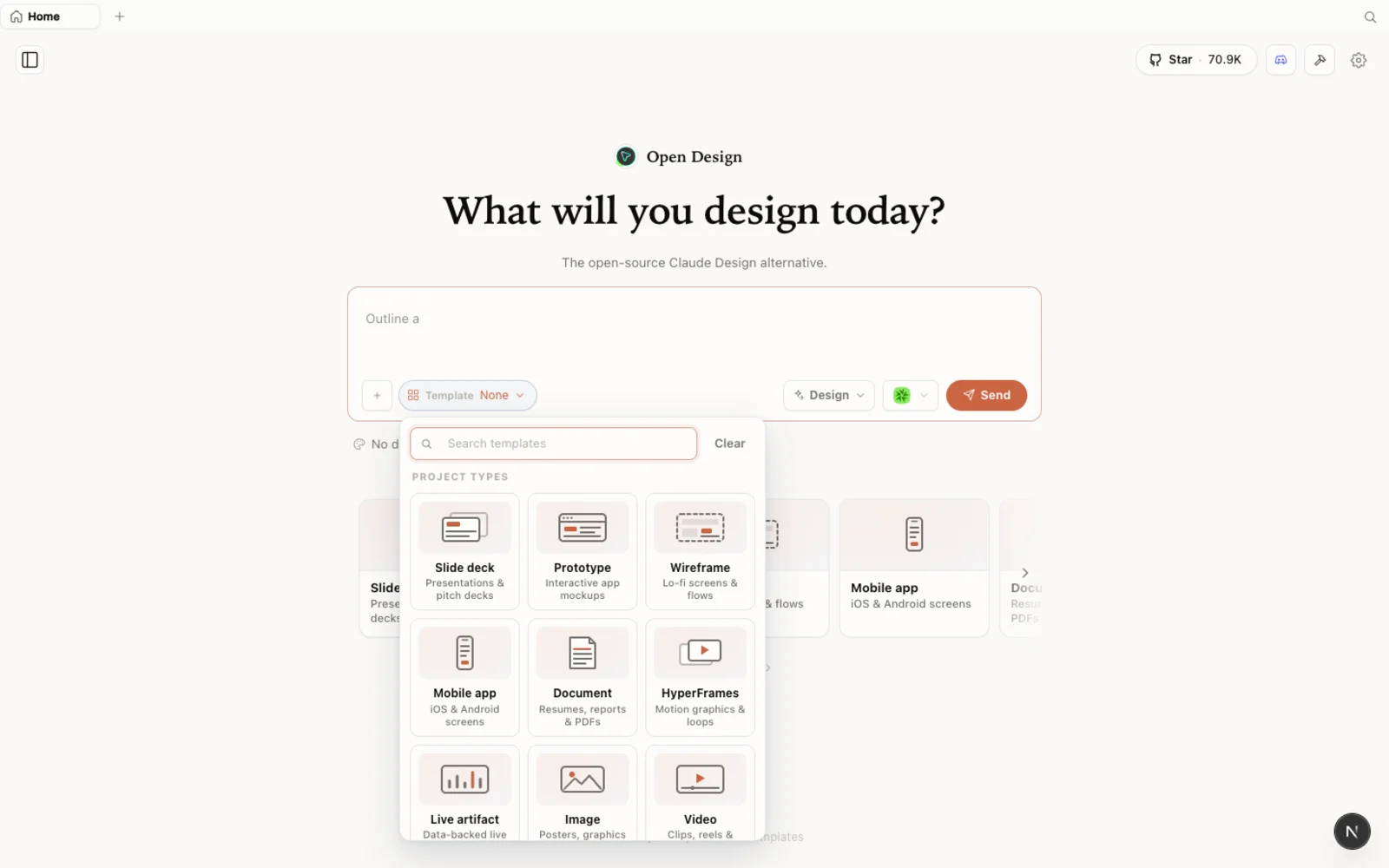 模板库:原型、幻灯片、图像和视频的起点,你可以按类型筛选,并 fork 一份开始动手。
第四步——在项目进行中切换模型
这是 Jack 最爱的一招,也是 Claude Design 做不到的。在项目进行中,打开模型切换器(左下角),从 Claude Code 切到 Codex(或 ChatGPT、Gemini,任何你接入过的模型),然后保存。现在你的下一条消息——「把实时事件流弄顺一点,它看着有卡顿」——就由新模型来处理,还是同一个项目,还是同样的上下文。
他的高手心得:用 Opus 来确立最初的设计,再切到更便宜的模型去迭代和扩量。对一个模型来说,照着同一种风格做更多,远比从第一性原理把一种观感从头设计出来要容易,所以让最强的模型搭好架构,再让便宜的模型去跑量。
第五步——加入 AI 生成图像并部署
在设置里加上一个媒体服务商密钥(比如用 OpenAI 来调 GPT Image),你就能在对话中直接要求生成图像——「在其中一个方框里加一张吉卜力风格的投资存钱罐图片」——它会连同渐变效果一起直接落进设计里。这种内联生成,是纯粹的设计克隆品给不了你的。
做完之后,Share 会给你完整的导出菜单:独立 HTML、PowerPoint、PDF、ZIP、另存为模板——或者用你的 token 直接部署到 Vercel。下载成 ZIP,你也可以在 Codex、Claude 或你惯用的编辑器里重新打开它。
什么时候该切换(什么时候不该)
Jack 对适用场景很坦诚。如果你是需要商业安全产出的代理机构或自由职业者、是已经在为 Claude Code / Codex / Cursor 付费的多模型操盘手,或者你正在把 Claude Design 的周上限烧光、只想做更多设计,那就切到 SankiWork。如果你刚接触这一切、又满足于它的限额之内,那暂时继续用 Claude Design。
一点提醒:SankiWork 是一个年轻、迭代迅速的项目,所以要预料到偶尔会有些粗糙的地方,多给它一点宽容——它在快速变好。
小贴士
- 先导入你的 Claude Design ZIP——别重建一个你已经有的系统。
- 用 Opus 定下观感,再切到更便宜的模型去迭代和扩量。
- 加一个媒体密钥来获得内联 AI 图像——相比静态设计工具是实打实的升级。
- 用本地 CLI,让生成依托于你已经在付费的订阅,而不是按次调用收费。
- 尽早导出(HTML/ZIP/Vercel)来做验证,再交付出去。
常见问题
我的 Claude Design 项目能迁移过来吗? 能。从 Claude Design 把你的项目下载为 ZIP,再把这个 ZIP 导入 SankiWork——token 和组件都会带过来。
我真的可以用任意模型吗? 可以——从你机器上已安装的 agent 中挑选(Claude Code、Codex、Gemini、Cursor、OpenCode 等等),在项目进行中相互切换,或者用你自己的 API 密钥。
用于客户项目安全吗? 安全。SankiWork 可以商用,无需付版税、也无需获得许可——这点不像某些采用限制性许可证的克隆品。
它免费吗? 这个应用本地运行完全免费。你只需为你接入的 agent 和服务商所产生的模型与媒体用量付费——而这恰恰是你摆脱固定月度上限的方式。
这份图文指南基于 Jack Roberts 的实操演示。观看上方完整视频,并订阅 Jack Roberts,获取更多务实的 AI 搭建拆解。