

Produkt-Launch
@sankiwork Create a tactile product launch page for Oryzo, a sustainable rice-husk material. Use a cutting-mat grid, cork-toned product photography, oversized typography, technical labels, and a warm editorial layout. Geben Sie die folgende Anweisung in eine beliebige Aufgabe in Ihrer  ChatGPT-Desktop-App ein
/goal Read https://sanki-ai.cloud/codex-plugin/ to install SankiWork for Codex and set up a new task for me.Sehen Sie sich zuerst den vollständigen Arbeitsbereich von Codex und SankiWork an und folgen Sie anschließend dem echten Ablauf von der Installation bis zum Ergebnis.
01 Installieren
Fügen Sie diese Anweisung in eine Codex-Aufgabe ein. Codex fügt die kanonische Git-Marketplace-Quelle hinzu, installiert das Plugin nur, wenn es fehlt, und schließt die Einrichtung des lokalen MCP ab, ohne dass ein Eintrag in einem öffentlichen Katalog erforderlich ist.
/goal Read https://sanki-ai.cloud/codex-plugin/ to install SankiWork for Codex and set up a new task for me.02 Verwenden
Nachdem Codex die Installation abgeschlossen hat, öffnen Sie das installierte SankiWork Plugin in einer neuen Aufgabe und wählen Sie „Try now“, um zu beginnen.
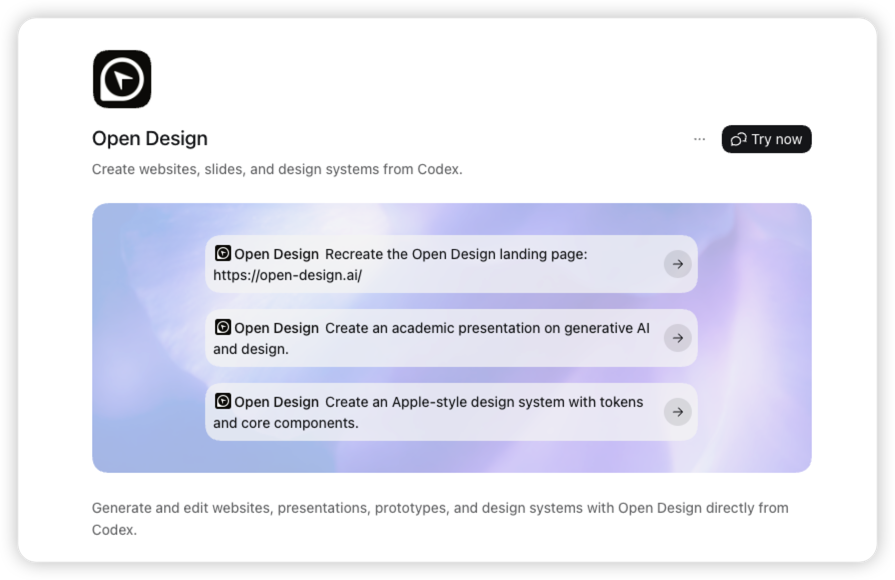
03 Erstellen
Erwähnen Sie SankiWork und beschreiben Sie anschließend das gewünschte Ergebnis, die Inhalte, die visuelle Richtung und die Anforderungen an die responsive Darstellung.
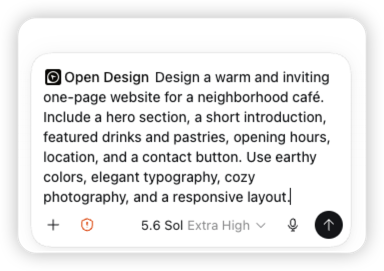
04 Erstellen
Codex bestätigt die Richtung, legt das Projekt an und übergibt die Arbeit an SankiWork, während die Dateien live erscheinen.
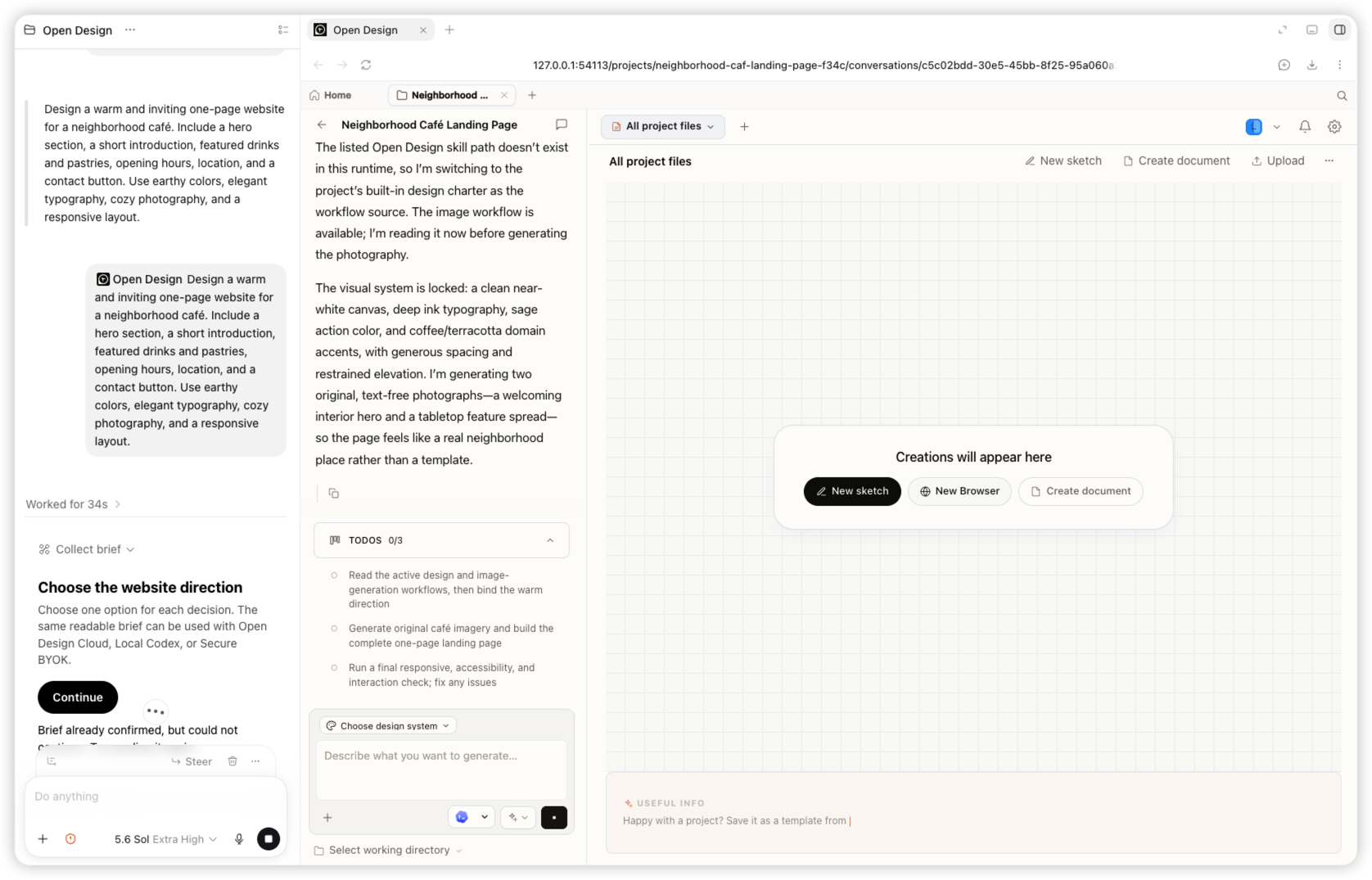
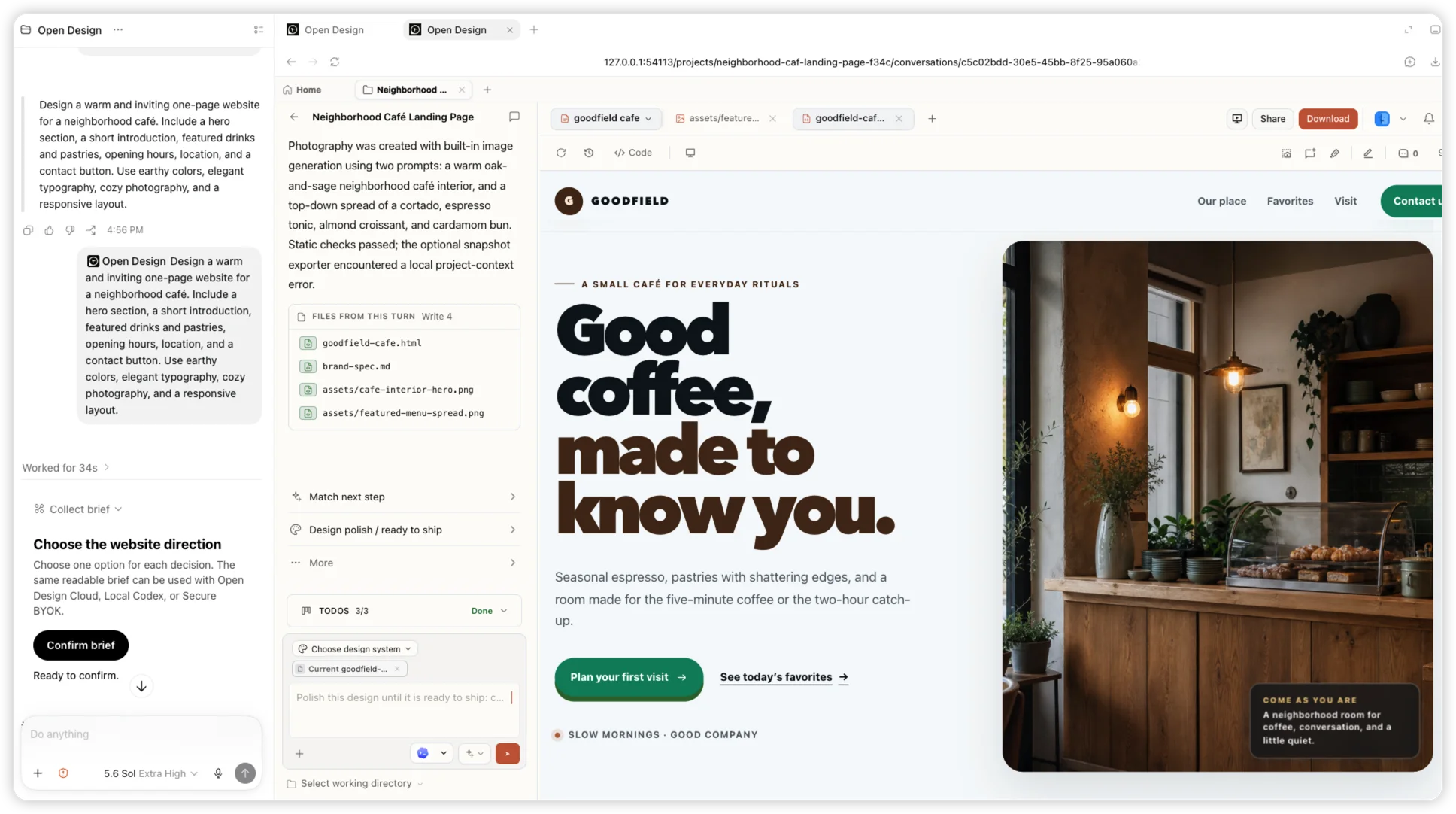
05 Erstellen
Dieselbe Aufgabe liefert die responsive Landingpage des Goodfield Cafés sowie die generierten Bilder und bearbeitbaren Dateien zurück.
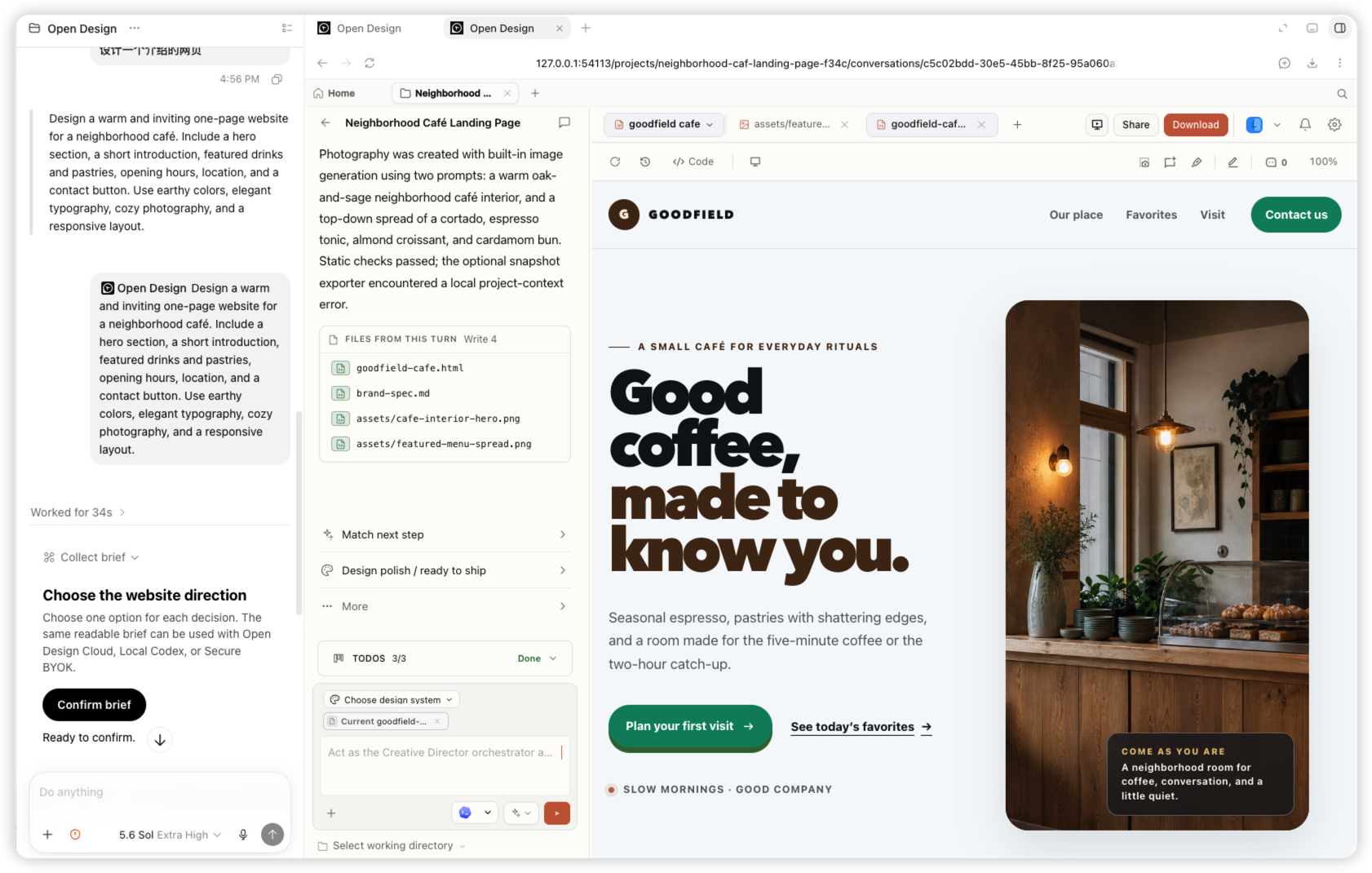
Wählen Sie SankiWork im Plugin-Menü von Codex aus, beschreiben Sie das gewünschte Ergebnis und verfeinern Sie es in derselben Aufgabe weiter. Codex stellt die Plugin-Erwähnung als SankiWork Chip dar.
@sankiwork Create a tactile product launch page for Oryzo, a sustainable rice-husk material. Use a cutting-mat grid, cork-toned product photography, oversized typography, technical labels, and a warm editorial layout. 
@sankiwork Create an event landing page for SankiWork Osaka. Lead with a typographic map of Japan, restrained ivory and olive colors, the date and location, speaker details, and a clear registration action. 
@sankiwork Create a dark editorial website for Fable 5. Use a near-black canvas, small navigation, a bold serif headline, restrained white typography, and subtle interactive controls. 
@sankiwork Create an interactive release story for SankiWork 0.9.0. Visualize a model timeline on a bright canvas with floating cards, connecting lines, color-coded labels, and responsive horizontal exploration. Codex behält die Kontrolle über die Aufgabe. SankiWork übernimmt den visuellen Workflow.
Es erweitert Codex um einen SankiWork Workflow für Websites, Präsentationen, Prototypen und Designsysteme. Für Briefings, Projekte und die Erstellung von Ergebnissen verbindet sich das Plugin mit dem lokalen SankiWork MCP.
Das aktuelle Paket unterstützt Codex Desktop und Codex CLI. Codex ist der erste unterstützte Host.
Verwenden Sie Codex CLI 0.144.6 oder neuer und SankiWork 0.17.0 oder neuer. Installieren Sie SankiWork, bevor Sie das lokale MCP registrieren.
Codex lädt Plugin- und MCP-Funktionen beim Start einer Aufgabe. Eine neue Aufgabe erkennt das soeben installierte SankiWork Cloud Plugin.
Nein. Das registrierte lokale MCP kann die signierte SankiWork Laufzeit bei Bedarf ohne sichtbare Benutzeroberfläche starten.
Installieren Sie das Plugin, verbinden Sie das lokale MCP und rufen Sie @sankiworkauf.